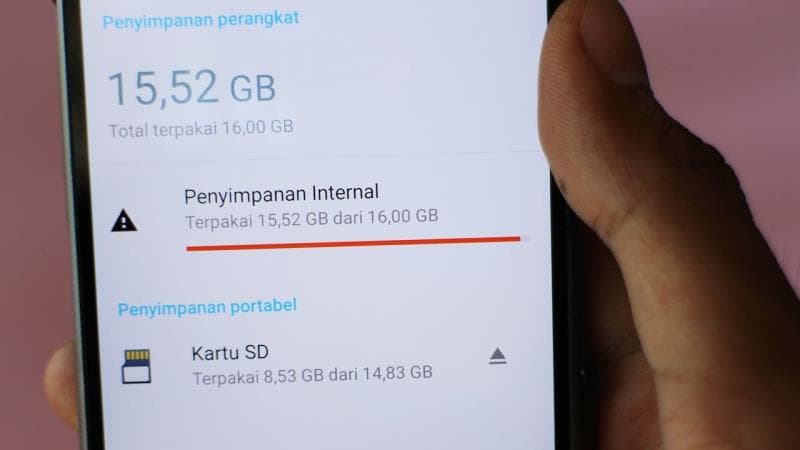
Inibaru.id – Sudah lebih dari 5 tahun Ardianto nggak pernah ganti handphone. Meski HP Androidnya bisa dikatakan sudah ketinggalan zaman, dia mengaku masih belum bisa membeli HP baru. Masalahnya, dia mulai mengalami kesulitan karena HP-nya mulai kerap mengeluarkan peringatan memori HP penuh.
Berbagai cara sudah dia lakukan untuk mengalami hal ini. Game-game di ponselnya sudah dia hapus semua. Begitu pula dengan aplikasi-aplikasi yang sudah tidak dipakai. Tapi, meski sempat berhasil membebaskan memori internal HP-nya, lambat laun peringatan memori HP penuh kembali muncul.
“Saking sedikitnya aplikasi di HP saya, saya nggak perlu nggeser-nggeser halaman aplikasi di layar. Karena ya memang hanya satu halaman itu isinya. Ini kalau peringatan memori internal penuh muncul lagi, saya bingung,” ucap Ardianto di tempat kerjanya di Kota Semarang pada Selasa (10/2/2026).
Untungnya, saat sudah terpikir untuk membeli HP baru, rekan kerjanya, Joko, memintanya untuk mengecek pengaturan WhatsApp. Kata rekannya, kalau menerapkan pengaturan dengan benar, bisa membantu mengatasi masalah memori HP penuhnya.
“Pas saya cek di bagian memori internal, ternyata WhatsApp ini makan memori cukup banyak. Akhirnya saya ikutin saran rekan saya itu,” lanjutnya.
Nah, berikut adalah perubahan Pengaturan WhatsApp yang Ardianto lakukan untuk mengatasi masalah tersebut.
1. Menghapus file media di Whatsapp

“Saya diminta untuk masuk ke bagian Penyimpanan dan Data, lalu masuk ke Kelola Penyimpanan,” terang Ardianto.
Di bagian ini, ada tiga opsi yang bisa Ardianto lakukan, yaitu menghapus media file berukuran besar atau lebih dari 5MB, menghapus media yang diteruskan berulang kali, dan menghapus media yang dikirim di setiap ruang obrolan baik itu di grup atau personal dengan kontak lainnya.
Meski bisa menghapus semua media pada tiga opsi tersebut, Ardianto untuk sementara memilih untuk menghapus opsi pertama dan kedua saja.
2. Menonaktifkan penyimpanan media ke galeri secara otomatis
Baca Juga:
Tips Bikin Status WhatsApp Tidak BuramSetelah menghapus sejumlah file media, Ardianto diminta untuk menonaktifkan penyimpanan media ke galeri secara otomatis demi mencegah memorinya kembali bertambah. Dia pun tinggal masuk ke bagian Pengaturan di WhatsApp, memilih opsi Chat, dan menonaktifkan “Simpan ke Rol Kamera”.
3. Menonaktifkan pengunduhan media secara otomatis
Di bagian Penyimpanan Dan Data pada Pengaturan WhatsApp, ada opsi “Unduh Otomatis Media”. Ardianto kemudian memilih “Jangan Pernah” pada opsi tersebut. Artinya, dia nanti harus memilih opsi mengunduh manual jika ada kontak yang mengirim media, Gez.
4. Memakai pilihan Disappearing Message
Demi memastikan memori HP-nya nggak lagi bertambah, Ardianto juga mengaktifkan opsi “Dissappearing Message” di sejumlah ruang obrolan. Untuk mengaktifkannya, dia tinggal masuk ke bagian Privasi di Pengaturan WhatsApp dan mengecek “Timer Pesan Default”. Ada pilihan pesan bisa menghilang setiap 24 jam, 7 hari, atau 90 hari.
Kalau kamu kerap mengalami nasib seperti Ardianto, yaitu mendapatkan peringatan memori HP penuh, barangkali bisa mengikuti cara-cara di atas biar memori internal HP bisa lega kembali, Gez. (Arie Widodo/E07)